Domain zkaa.de kaufen?
Wir ziehen mit dem Projekt
zkaa.de um.
Sind Sie am Kauf der Domain
zkaa.de interessiert?
domain@kv-gmbh.de · 0541-91531010
Domain zkaa.de kaufen?
Wie installiere ich Snipping Tool?
Um das Snipping Tool auf einem Windows-Computer zu installieren, müssen Sie zuerst sicherstellen, dass es nicht bereits auf Ihrem System vorhanden ist. Geben Sie dazu "Snipping Tool" in die Windows-Suchleiste ein. Wenn es nicht gefunden wird, können Sie es über die Systemsteuerung unter "Programme und Funktionen" installieren. Klicken Sie auf "Windows-Funktionen aktivieren oder deaktivieren" und suchen Sie nach dem Snipping Tool. Aktivieren Sie das Kontrollkästchen neben dem Snipping Tool und klicken Sie auf "OK". Das Snipping Tool sollte nun auf Ihrem Computer installiert sein und kann über die Windows-Suche oder das Startmenü geöffnet werden. **
Warum funktioniert Snipping Tool nicht?
Warum funktioniert Snipping Tool nicht? Gibt es eine Fehlermeldung, die angezeigt wird? Hast du versucht, das Programm neu zu starten oder deinen Computer neu zu starten? Möglicherweise liegt das Problem an fehlenden Berechtigungen oder an einer beschädigten Datei. Hast du die neueste Version des Snipping Tools installiert? **


Ähnliche Suchbegriffe für Snipping
Top-Angebote
Produkte zum Begriff Snipping:
-
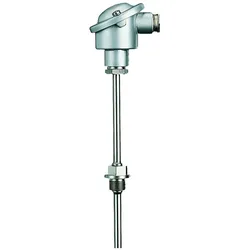
Jumo 55907, AutomatisierungJumo Widerstandsthermometer 00055907 Hersteller: Jumo Bezeichnung: Widerstandsthermometer Abmessungen: 12 x 220 mm Messbereich: -40 bis +480 °C Typ: 00055907 Bauform: Anschlusskopf Das Jumo Widerstandsthermometer 00055907 ist ein Einschraub-Widerstandsthermometer für nach DIN EN 14597 geprüfte Geräte und Systeme. Es verfügt über eine Einschweisshülse und einen Anschlusskopf der Bauform B (M24 x 1,5) und ist kompatibel mit nach DIN EN 14597 (DIN 3440) geprüften Temperaturregelungs- und -sicherungseinrichtungen in Wärmeübertragungsanlagen gemäss DIN 4754. Dieses Thermometer mit einem P100-Sensor in einem Zweidrahtkreis nach DIN EN 60751 ist für Temperaturen von -40 bis +480 °C ausgelegt. Der Anschlusskopf der Bauform B besteht aus Druckguss-Aluminium und hält Umgebungstemperaturen von bis zu 100 °C stand. Das Thermometerrohr mit den Abmessungen 12 x 220 mm ist aus Stahl St 35.8, Material-Nr. 1.0305 gefertigt. Dieses Widerstandsthermometer ist für Temperaturmessungen in flüssigen Medien wie Wasser und Öl vorgesehen. Es eignet sich für Anwendungen in der Klima- und Kältetechnik sowie in der Heizungs-, Ofen- und Apparatebau.424,10 €*Versand: 0,00 €Sichere Weiterleitung zum Anbieter
-
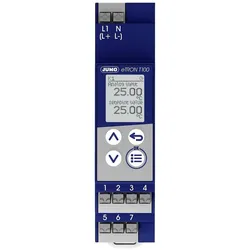
Jumo Digitaler, AutomatisierungJumo digitaler Thermostat 00721265 Hersteller: Jumo Bezeichnung: Digitaler Thermostat Typ: 00721265 Ausführung: Thermostat Bemessungsspannung: 230 V Bemessungsstrom: 0,0005 A Einstellbereich Temperatur: -200 bis 600 °C Montageart: Klemmbefestigung Ausführung der Schaltfunktion: Wechsler (NO/NC) Mit Digital-Anzeige: ja Der elektronische Thermostat zur Hutschienenmontage (35 mm) im Format 90 mm x 22,5 mm dient einfacher Temperaturregelungen (Heizen oder Kühlen). Als Eingang ist ein Pt100zl, Pt1000zl oder KTY2X-6 möglich. Der Ist- und Sollwert wird auf der hintergrundbeleuchteten Dotmatrix-Anzeige (64 x 80 Pixel) mit Sonderzeichen für °C und °F angezeigt. Mit der Timerfunktion kann die Thermostatfunktion (Heizen oder Kühlen) gestartet oder auch zeitlich begrenzt werden. Der Schaltzustand des Relaisausgangs sowie der Ist- und Sollwert werden gleichzeitig im Display angezeigt. Die Anzeige ist zwischen vier Landessprachen (Deutsch, Englisch, Französisch und Spanisch) umschaltbar. Das Gerät wird über 4 Tasten auf der Frontseite bedient. Der elektrische Anschluss erfolgt über Printklemmen mit Push-in-Technologie. Die Spannungsversorgung beträgt AC 230 V, +10/-15 %, 48 bis 63 Hz.164,99 €*Versand: 0,00 €Sichere Weiterleitung zum Anbieter
-
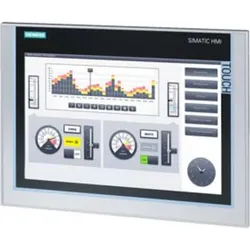
Siemens TP1200, AutomatisierungHersteller Serie: TP1200 Anzeigentyp: TFT Bildschirmgrösse: 12,1 Zoll Bildschirmauflösung: 1280 x 800 Pixel Display-Farbe: Farbe Anzahl der Anschlüsse: 4 Anschluss-Typ: 3 x USB, RS485 Prozessor Typ: X86 Speicher auf der Hauptplatine: 12 MB Hintergrundbeleuchtung: Ja Versorgungsspannung: 24 V dc Breite: 330 mm Touchscreen-MMS-Anzeigen Siemens TP. MMS-Panels KTP und TP mit TFT-Farb-Widescreen-Display und Tastatur. TFT-Widescreen-Display mit einer hohen Auflösung. Membrantastenfeld mit Funktionstasten und LED. Integrierte Schnittstellen, IP65-Schutzart.3134,90 €*Versand: 0,00 €Sichere Weiterleitung zum Anbieter

-
Wie finde ich das Snipping Tool?
Das Snipping Tool ist eine integrierte Anwendung in Windows-Betriebssystemen, die es Benutzern ermöglicht, Screenshots zu erstellen. Um das Snipping Tool zu finden, können Sie einfach die Windows-Suche verwenden und nach "Snipping Tool" suchen. Alternativ können Sie auch auf das Startmenü klicken, "Alle Apps" auswählen und nach dem Snipping Tool suchen. Eine weitere Möglichkeit besteht darin, die Tastenkombination "Windows-Taste + Shift + S" zu verwenden, um das Snipping Tool schnell zu öffnen. Wenn Sie das Snipping Tool häufig verwenden, können Sie es auch an die Taskleiste oder den Desktop anheften, um einen schnellen Zugriff zu haben. **
-
Wie öffne ich das Snipping Tool?
Um das Snipping Tool zu öffnen, kannst du entweder die Windows-Suche verwenden und nach "Snipping Tool" suchen. Alternativ kannst du auch die Tastenkombination "Windows-Taste + Shift + S" drücken, um das Snipping Tool direkt zu öffnen. Eine weitere Möglichkeit ist, das Snipping Tool über das Startmenü unter "Windows-Zubehör" zu finden und von dort aus zu öffnen. Du kannst auch einen Rechtsklick auf die Taskleiste machen, "Neu" auswählen und dann "Snipping Tool" anklicken, um es zu öffnen. **
-
Wo werden Snipping Tool Bilder gespeichert?
Das Snipping Tool speichert standardmäßig die erstellten Bilder in der Zwischenablage. Wenn du ein Bild mit dem Snipping Tool aufgenommen hast, kannst du es in ein anderes Programm einfügen, z. B. in ein Bildbearbeitungsprogramm oder in ein Textverarbeitungsprogramm. Von dort aus kannst du das Bild dann speichern, wo du möchtest. Es gibt jedoch auch die Möglichkeit, die Einstellungen des Snipping Tools anzupassen, um die Bilder direkt an einem bestimmten Speicherort zu speichern. Hast du diese Einstellungen bereits geändert oder möchtest du wissen, wo die Standard-Speicherort für Snipping Tool Bilder ist? **
-
Was ist das Snipping Tool 3?
Das Snipping Tool 3 ist ein Bildschirmaufnahmeprogramm, das es Benutzern ermöglicht, Screenshots von ihrem Computerbildschirm zu erstellen. Es bietet verschiedene Aufnahmemodi wie Rechteck, Freiform, Fenster oder Vollbild. Mit dem Snipping Tool 3 können Benutzer ihre Screenshots bearbeiten, markieren und speichern, um sie später zu verwenden. Es ist ein nützliches Werkzeug für Präsentationen, Tutorials oder einfach nur zum Teilen von Bildschirminhalten. **
Wie funktioniert Snipping Tool Windows 10?
Das Snipping Tool ist ein integriertes Programm in Windows 10, mit dem Benutzer Screenshots erstellen können. Um das Snipping Tool zu verwenden, öffnen Sie es entweder über die Suche in der Taskleiste oder über das Startmenü. Wählen Sie dann die Art des Screenshots aus, den Sie erstellen möchten (Vollbild, rechteckiger Ausschnitt, freie Form oder Fenster). Klicken Sie auf "Neu" und ziehen Sie den Cursor über den Bereich, den Sie erfassen möchten. Anschließend können Sie den Screenshot speichern, kopieren oder bearbeiten. **
Wie benutze ich das Snipping Tool?
Um das Snipping Tool zu verwenden, öffne zuerst das Programm auf deinem Computer. Klicke dann auf "Neu" und wähle den Bereich aus, den du erfassen möchtest. Du kannst zwischen verschiedenen Arten von Ausschnitten wählen, z.B. Freihand, Rechteck oder Fenster. Nachdem du den gewünschten Bereich ausgewählt hast, kannst du den Ausschnitt speichern, kopieren oder markieren. Du kannst das Snipping Tool auch verwenden, um Notizen oder Markierungen auf dem Bildschirmausschnitt hinzuzufügen. **
Top-Angebote
Produkte zum Begriff Snipping:
-
Festo - Marke für Technologie, Innovation, Bildung, Wissen und Verantwortung, Fachbücher von Patricia PiekenbrockWas ist das Wesen einer Marke? Wie lässt es sich erfassen und was zeichnet es aus? Logos, Farben, Formen, Schriftzüge - natürlich soll eine Marke auf den ersten Blick erkennbar und zugleich unverwechselbar sein. Aber was macht eine Marke tatsächlich lebendig und vor allem zukunftsfähig in einer Welt, die sich zwischen analogem Klimawandel und digitaler Transformation bewegt? Es sind Menschen, die die Marke Festo prägen. Eingebettet in einer global agierenden Weltgemeinschaft sind sie Markenbotschafter eines lebendigen Netzwerks. Ein grosses Wort, das Verantwortung birgt. Denn Eigenschaften einer Marke werden nur dann wahrnehmbar, wenn sie zur kulturellen Substanz eines Unternehmens gehören. So prägt die Marke auch den Menschen. Wo steht die Marke Festo und wo möchte sie hin? Ziel des Familienunternehmens ist es, nachhaltige Lösungen für Mensch, Tier und Umwelt zu entwickeln und auf den Weg in eine verantwortungsvolle Zukunft zu bringen. Um dieses Markenversprechen einzulösen, setzt Festo auf die Dimensionen Technologie, Innovation, Bildung, Wissen und Verantwortung.39,00 €*Versand: 0,00 €Sichere Weiterleitung zum Anbieter
-
Chicco Digitaler Audio-Babymonitor, DECT-Technologie, Zwei-Wege-Kommunikation, 5 (Babyphone Audio, 300 m) (00011991000000)Chicco Digitaler Audio-Babymonitor, DECT-Technologie, Zwei-Wege-Kommunikation, 5 (Babyphone Audio, 300 m) (00011991000000)61,04 €*Versand: 0,00 €Sichere Weiterleitung zum Anbieter
-
Jumo 55907, AutomatisierungJumo Widerstandsthermometer 00055907 Hersteller: Jumo Bezeichnung: Widerstandsthermometer Abmessungen: 12 x 220 mm Messbereich: -40 bis +480 °C Typ: 00055907 Bauform: Anschlusskopf Das Jumo Widerstandsthermometer 00055907 ist ein Einschraub-Widerstandsthermometer für nach DIN EN 14597 geprüfte Geräte und Systeme. Es verfügt über eine Einschweisshülse und einen Anschlusskopf der Bauform B (M24 x 1,5) und ist kompatibel mit nach DIN EN 14597 (DIN 3440) geprüften Temperaturregelungs- und -sicherungseinrichtungen in Wärmeübertragungsanlagen gemäss DIN 4754. Dieses Thermometer mit einem P100-Sensor in einem Zweidrahtkreis nach DIN EN 60751 ist für Temperaturen von -40 bis +480 °C ausgelegt. Der Anschlusskopf der Bauform B besteht aus Druckguss-Aluminium und hält Umgebungstemperaturen von bis zu 100 °C stand. Das Thermometerrohr mit den Abmessungen 12 x 220 mm ist aus Stahl St 35.8, Material-Nr. 1.0305 gefertigt. Dieses Widerstandsthermometer ist für Temperaturmessungen in flüssigen Medien wie Wasser und Öl vorgesehen. Es eignet sich für Anwendungen in der Klima- und Kältetechnik sowie in der Heizungs-, Ofen- und Apparatebau.424,10 €*Versand: 0,00 €Sichere Weiterleitung zum Anbieter
-
Wie installiere ich Snipping Tool?
Um das Snipping Tool auf einem Windows-Computer zu installieren, müssen Sie zuerst sicherstellen, dass es nicht bereits auf Ihrem System vorhanden ist. Geben Sie dazu "Snipping Tool" in die Windows-Suchleiste ein. Wenn es nicht gefunden wird, können Sie es über die Systemsteuerung unter "Programme und Funktionen" installieren. Klicken Sie auf "Windows-Funktionen aktivieren oder deaktivieren" und suchen Sie nach dem Snipping Tool. Aktivieren Sie das Kontrollkästchen neben dem Snipping Tool und klicken Sie auf "OK". Das Snipping Tool sollte nun auf Ihrem Computer installiert sein und kann über die Windows-Suche oder das Startmenü geöffnet werden. **
-
Warum funktioniert Snipping Tool nicht?
Warum funktioniert Snipping Tool nicht? Gibt es eine Fehlermeldung, die angezeigt wird? Hast du versucht, das Programm neu zu starten oder deinen Computer neu zu starten? Möglicherweise liegt das Problem an fehlenden Berechtigungen oder an einer beschädigten Datei. Hast du die neueste Version des Snipping Tools installiert? **
-
Wie finde ich das Snipping Tool?
Das Snipping Tool ist eine integrierte Anwendung in Windows-Betriebssystemen, die es Benutzern ermöglicht, Screenshots zu erstellen. Um das Snipping Tool zu finden, können Sie einfach die Windows-Suche verwenden und nach "Snipping Tool" suchen. Alternativ können Sie auch auf das Startmenü klicken, "Alle Apps" auswählen und nach dem Snipping Tool suchen. Eine weitere Möglichkeit besteht darin, die Tastenkombination "Windows-Taste + Shift + S" zu verwenden, um das Snipping Tool schnell zu öffnen. Wenn Sie das Snipping Tool häufig verwenden, können Sie es auch an die Taskleiste oder den Desktop anheften, um einen schnellen Zugriff zu haben. **
-
Wie öffne ich das Snipping Tool?
Um das Snipping Tool zu öffnen, kannst du entweder die Windows-Suche verwenden und nach "Snipping Tool" suchen. Alternativ kannst du auch die Tastenkombination "Windows-Taste + Shift + S" drücken, um das Snipping Tool direkt zu öffnen. Eine weitere Möglichkeit ist, das Snipping Tool über das Startmenü unter "Windows-Zubehör" zu finden und von dort aus zu öffnen. Du kannst auch einen Rechtsklick auf die Taskleiste machen, "Neu" auswählen und dann "Snipping Tool" anklicken, um es zu öffnen. **
Ähnliche Suchbegriffe für Snipping
-
Jumo Digitaler, AutomatisierungJumo digitaler Thermostat 00721265 Hersteller: Jumo Bezeichnung: Digitaler Thermostat Typ: 00721265 Ausführung: Thermostat Bemessungsspannung: 230 V Bemessungsstrom: 0,0005 A Einstellbereich Temperatur: -200 bis 600 °C Montageart: Klemmbefestigung Ausführung der Schaltfunktion: Wechsler (NO/NC) Mit Digital-Anzeige: ja Der elektronische Thermostat zur Hutschienenmontage (35 mm) im Format 90 mm x 22,5 mm dient einfacher Temperaturregelungen (Heizen oder Kühlen). Als Eingang ist ein Pt100zl, Pt1000zl oder KTY2X-6 möglich. Der Ist- und Sollwert wird auf der hintergrundbeleuchteten Dotmatrix-Anzeige (64 x 80 Pixel) mit Sonderzeichen für °C und °F angezeigt. Mit der Timerfunktion kann die Thermostatfunktion (Heizen oder Kühlen) gestartet oder auch zeitlich begrenzt werden. Der Schaltzustand des Relaisausgangs sowie der Ist- und Sollwert werden gleichzeitig im Display angezeigt. Die Anzeige ist zwischen vier Landessprachen (Deutsch, Englisch, Französisch und Spanisch) umschaltbar. Das Gerät wird über 4 Tasten auf der Frontseite bedient. Der elektrische Anschluss erfolgt über Printklemmen mit Push-in-Technologie. Die Spannungsversorgung beträgt AC 230 V, +10/-15 %, 48 bis 63 Hz.164,99 €*Versand: 0,00 €Sichere Weiterleitung zum Anbieter
-
Siemens TP1200, AutomatisierungHersteller Serie: TP1200 Anzeigentyp: TFT Bildschirmgrösse: 12,1 Zoll Bildschirmauflösung: 1280 x 800 Pixel Display-Farbe: Farbe Anzahl der Anschlüsse: 4 Anschluss-Typ: 3 x USB, RS485 Prozessor Typ: X86 Speicher auf der Hauptplatine: 12 MB Hintergrundbeleuchtung: Ja Versorgungsspannung: 24 V dc Breite: 330 mm Touchscreen-MMS-Anzeigen Siemens TP. MMS-Panels KTP und TP mit TFT-Farb-Widescreen-Display und Tastatur. TFT-Widescreen-Display mit einer hohen Auflösung. Membrantastenfeld mit Funktionstasten und LED. Integrierte Schnittstellen, IP65-Schutzart.3134,90 €*Versand: 0,00 €Sichere Weiterleitung zum Anbieter
-
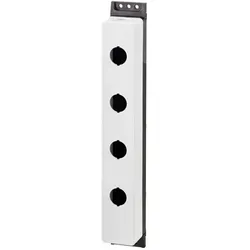
Eaton Aufbaugehäuse, AutomatisierungDas Aufbaugehäuse von Eaton, Modell M22-FI4, ist eine robuste und vielseitige Lösung für die Industrieautomatisierung. Hergestellt aus hochwertigem Kunststoff und ausgestattet mit Edelstahlschrauben, bietet es eine zuverlässige und langlebige Konstruktion. Das Gehäuse ist für die Montage von bis zu vier Einbaustellen konzipiert und ermöglicht die Integration verschiedener Bedienelemente wie Drucktasten, Wahltasten und Leuchtmelder. Die durchdachte Gestaltung umfasst eine rückseitige und seitliche Leitungseinführung, die eine flexible Installation ermöglicht. Mit einem ansprechenden Design in RAL 7035 und anthrazitfarbenem Gehäuseunterteil fügt sich das Produkt harmonisch in verschiedene Umgebungen ein. Das Aufbaugehäuse ist nicht nur funktional, sondern auch für den Einsatz in anspruchsvollen industriellen Anwendungen geeignet. - Hergestellt aus hochwertigem Kunststoff mit Edelstahlschrauben für erhöhte Langlebigkeit - Bietet Platz für bis zu vier Einbaustellen, ideal für verschiedene Bedienelemente - Flexible Leitungseinführungen: 1 x M20 rückseitig und 2 x M20 seitlich - Geeignet für den Einsatz in Industrieautomatisierungsanwendungen.32,28 €*Versand: 0,00 €Sichere Weiterleitung zum Anbieter
-
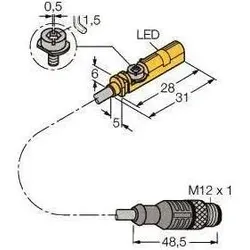
Turck Magnetfeldsensor, AutomatisierungArt der Betätigung: Magnet Ausführung des elektrischen Anschlusses: Kabel mit Steckverbinder Ausführung des Schaltausgangs: NAMUR Breite des Sensors: 5 mm Höhe des Sensors: 6 mm Länge des Sensors: 28 mm Explosionsschutz-Kategorie für Gas: ATEX Gas-Ex-Schutz, Kat. 1G Explosionsschutz-Kategorie für Staub: ATEX Staub-Ex-Schutz, Kat. 1D Gehäusebauform: Quader Werkstoff des Gehäuses: Kunststoff Performance Level nach EN ISO 13849-1: ohne Umgebungstemperatur: -25 - 70 °C Spannungsart: DC Schutzart (IP): IP68.74,00 €*Versand: 0,00 €Sichere Weiterleitung zum Anbieter
-
Wo werden Snipping Tool Bilder gespeichert?
Das Snipping Tool speichert standardmäßig die erstellten Bilder in der Zwischenablage. Wenn du ein Bild mit dem Snipping Tool aufgenommen hast, kannst du es in ein anderes Programm einfügen, z. B. in ein Bildbearbeitungsprogramm oder in ein Textverarbeitungsprogramm. Von dort aus kannst du das Bild dann speichern, wo du möchtest. Es gibt jedoch auch die Möglichkeit, die Einstellungen des Snipping Tools anzupassen, um die Bilder direkt an einem bestimmten Speicherort zu speichern. Hast du diese Einstellungen bereits geändert oder möchtest du wissen, wo die Standard-Speicherort für Snipping Tool Bilder ist? **
-
Was ist das Snipping Tool 3?
Das Snipping Tool 3 ist ein Bildschirmaufnahmeprogramm, das es Benutzern ermöglicht, Screenshots von ihrem Computerbildschirm zu erstellen. Es bietet verschiedene Aufnahmemodi wie Rechteck, Freiform, Fenster oder Vollbild. Mit dem Snipping Tool 3 können Benutzer ihre Screenshots bearbeiten, markieren und speichern, um sie später zu verwenden. Es ist ein nützliches Werkzeug für Präsentationen, Tutorials oder einfach nur zum Teilen von Bildschirminhalten. **
-
Wie funktioniert Snipping Tool Windows 10?
Das Snipping Tool ist ein integriertes Programm in Windows 10, mit dem Benutzer Screenshots erstellen können. Um das Snipping Tool zu verwenden, öffnen Sie es entweder über die Suche in der Taskleiste oder über das Startmenü. Wählen Sie dann die Art des Screenshots aus, den Sie erstellen möchten (Vollbild, rechteckiger Ausschnitt, freie Form oder Fenster). Klicken Sie auf "Neu" und ziehen Sie den Cursor über den Bereich, den Sie erfassen möchten. Anschließend können Sie den Screenshot speichern, kopieren oder bearbeiten. **
-
Wie benutze ich das Snipping Tool?
Um das Snipping Tool zu verwenden, öffne zuerst das Programm auf deinem Computer. Klicke dann auf "Neu" und wähle den Bereich aus, den du erfassen möchtest. Du kannst zwischen verschiedenen Arten von Ausschnitten wählen, z.B. Freihand, Rechteck oder Fenster. Nachdem du den gewünschten Bereich ausgewählt hast, kannst du den Ausschnitt speichern, kopieren oder markieren. Du kannst das Snipping Tool auch verwenden, um Notizen oder Markierungen auf dem Bildschirmausschnitt hinzuzufügen. **
* Alle Preise verstehen sich inklusive der gesetzlichen Mehrwertsteuer und ggf. zuzüglich Versandkosten. Die Angebotsinformationen basieren auf den Angaben des jeweiligen Shops und werden über automatisierte Prozesse aktualisiert. Eine Aktualisierung in Echtzeit findet nicht statt, so dass es im Einzelfall zu Abweichungen kommen kann. ** Hinweis: Teile dieses Inhalts wurden von KI erstellt.